选区
选区是 WorldEdit 最基础也是最重要的概念之一。大多数 WorldEdit 命令都需要先选择一个区域才能生效。通过选区命令,你可以创建、修改、移动或删除选区。
选区切换命令:
//sel [selection-type]
别名: deselect、desel、/;
输入 //sel 不加任何参数可以取消当前选区。
选区类型
FAWE 提供了多种选区类型,适用于不同的建筑场景。
立方体选区 (Cuboid)
这是最常用的选区类型,也是默认类型。立方体选区需要定义两个对角点来确定一个矩形区域。

切换到立方体选区://sel cuboid
扩展立方体选区 (Extend)
这是立方体选区的高级版本。定义前两个点后,你可以通过右键点击更多点来扩展选区,最终选区仍然保持立方体形状。

适用于需要选择多个分散区域合并成一个大立方体的场景。
多边形选区 (Poly)
使用此类型可以创建自由形状的多边形选区。选区高度由所有点中最高和最低的 Y 坐标决定。你可以定义无限多个点,多边形边框会按数字顺序连接各个点。
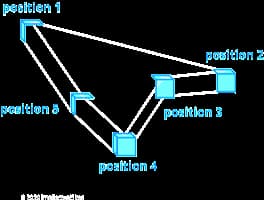
切换到多边形选区://sel poly。按顺序左键点击添加顶点,完成后使用选区命令即可。
椭球体选区 (Ellipsoid)
创建一个椭球形区域。左键点击设置中心点(pos1),右键点击设置椭球体的长、宽、高。
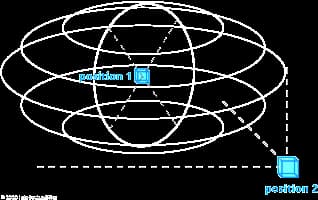
如果右键点击时三个轴的距离相同,就会变成一个完美的球体!
球体选区 (Sphere)
创建一个球形区域。左键点击设置球心(pos1),右键点击设置半径。
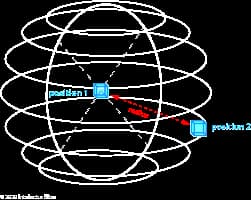
切换到球体选区://sel sphere
圆柱体选区 (Cyl)
创建一个圆柱形选区。左键点击设置圆柱中心(pos1),右键点击设置圆柱的半径和高度。
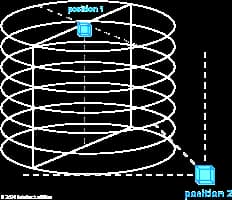
多面体选区 (Polyhedron)
别名: 凸面体、外壳
创建一个自由形状的三维多面体选区。与多边形选区不同,多面体选区的高度不是自动确定的,而是由你定义的所有点共同决定。
模糊选区 (Fuzzy)
模糊选区会选择与你点击的方块材质相同的所有相邻方块。例如,如果你点击橙色羊毛,就会选择附近所有的橙色羊毛方块。
- 左键点击:选择第一个方块/材质
- 右键点击:将相同材质的方块添加到选区中
- 使用路径查找算法检查相邻方块(上下左右),不需要半径参数
选区命令
获取选区魔杖 (Wand)
选区魔杖是最常用的选区工具,默认是小木斧。
- 左键点击:设置第一个选区点(pos1)
- 右键点击:设置第二个选区点(pos2)
//wand
权限: worldedit.wand
你可以用 /toggleeditwand 来切换魔杖功能,这样小木斧就可以正常用来砍树了!
使用坐标设置选区点 (Pos)
除了用魔杖点击,你还可以直接用坐标来设置选区点。
//pos1 [坐标]
//pos2 [坐标]
别名: //1 和 //2
权限: worldedit.selection.pos
参数说明:
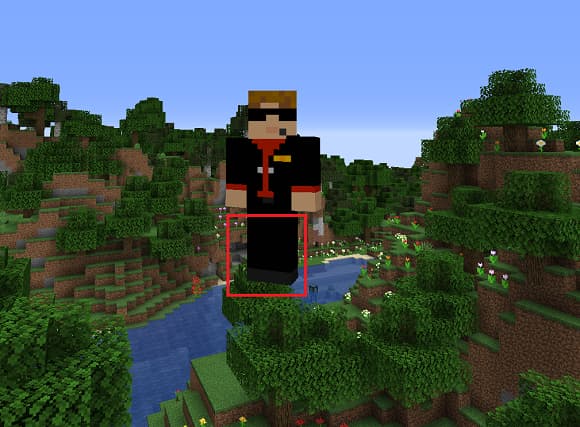
- 不加参数:使用你当前站立的位置
- 指定坐标:格式为
X,Y,Z,例如//pos1 100,64,100 - 单个数值:三个坐标都使用该值,例如
//pos1 0等同于0,0,0
使用准星设置选区点 (HPos)
将选区点设置为你准星对准的方块。
//hpos1
//hpos2
权限: worldedit.selection.hpos
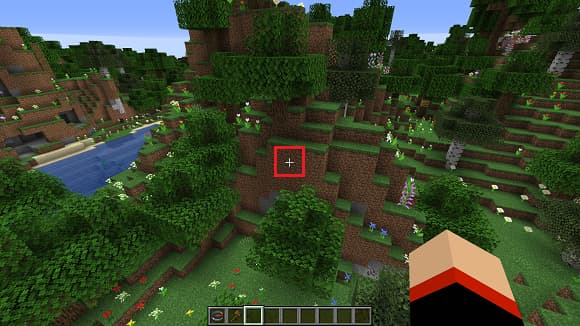
这对于远距离选择非常方便,不用跑过去点击!
选择区块 (Chunk)
选择你当前所在的整个区块(区块是 16×16×256 的区域)。
//chunk
其他用法:
//chunk <x,z>:选择指定方块坐标所在的区块//chunk <x,z> -c:使用区块坐标(不是方块坐标)//chunk -s:将当前选区扩展到包含所有涉及的区块
权限: worldedit.selection.chunk
按 F3 + G 可以在游戏中显示区块边界!
移动选区 (Shift)
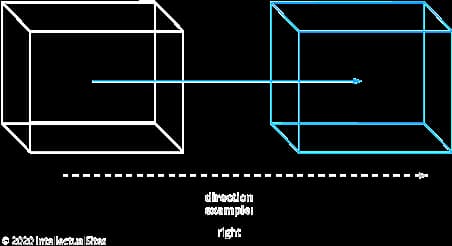
移动整个选区的位置,但不移动选区内部的方块。
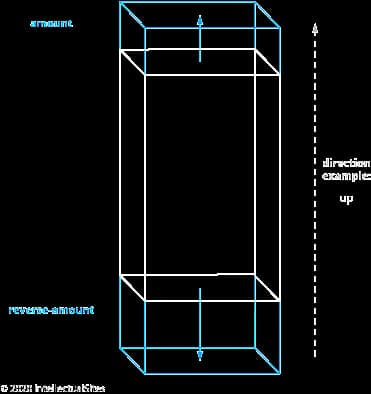
//shift <数量> [方向]
参数说明:
<数量>:移动多少个方块[方向]:可选,指定方向(north、south、east、west、up、down)- 不指定方向:朝着你看的方向移动
- 负数:向相反方向移动
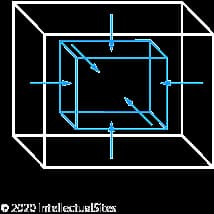
缩小选区 (Inset)
从所有方向向内收缩选区。
//inset <数量>
其他用法:
//inset <数量> -h:只在水平方向(X、Z轴)收缩//inset <数量> -v:只在垂直方向(Y轴)收缩
扩大选区 (Outset)
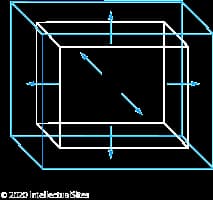
从所有方向向外扩展选区。
//outset <数量>
其他用法:
//outset <数量> -h:只在水平方向扩展//outset <数量> -v:只在垂直方向扩展
指定方向收缩 (Contract)
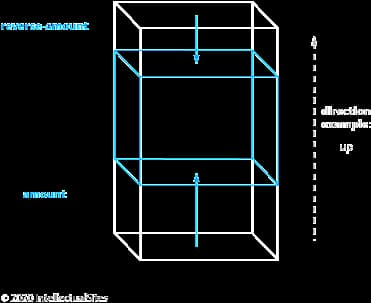
与 inset 类似,但可以指定收缩的方向,只在特定方向上收缩。
//contract <数量> [方向]
//contract <数量> <反向数量> [方向]
指定方向扩展 (Expand)
与 outset 类似,但可以指定扩展的方向。
//expand <数量> [方向]
//expand <数量> <反向数量> [方向]
//expand vert
特殊用法:
//expand vert:垂直扩展选区,从基岩(Y=0)到世界高度限制(Y=256/320)